LIS
Vejledning til brug af digital ledelsesinformation på iPad
Herunder er din vejledning til hvordan du bruger LIS (LedelsesInformationsSystem) på din iPad

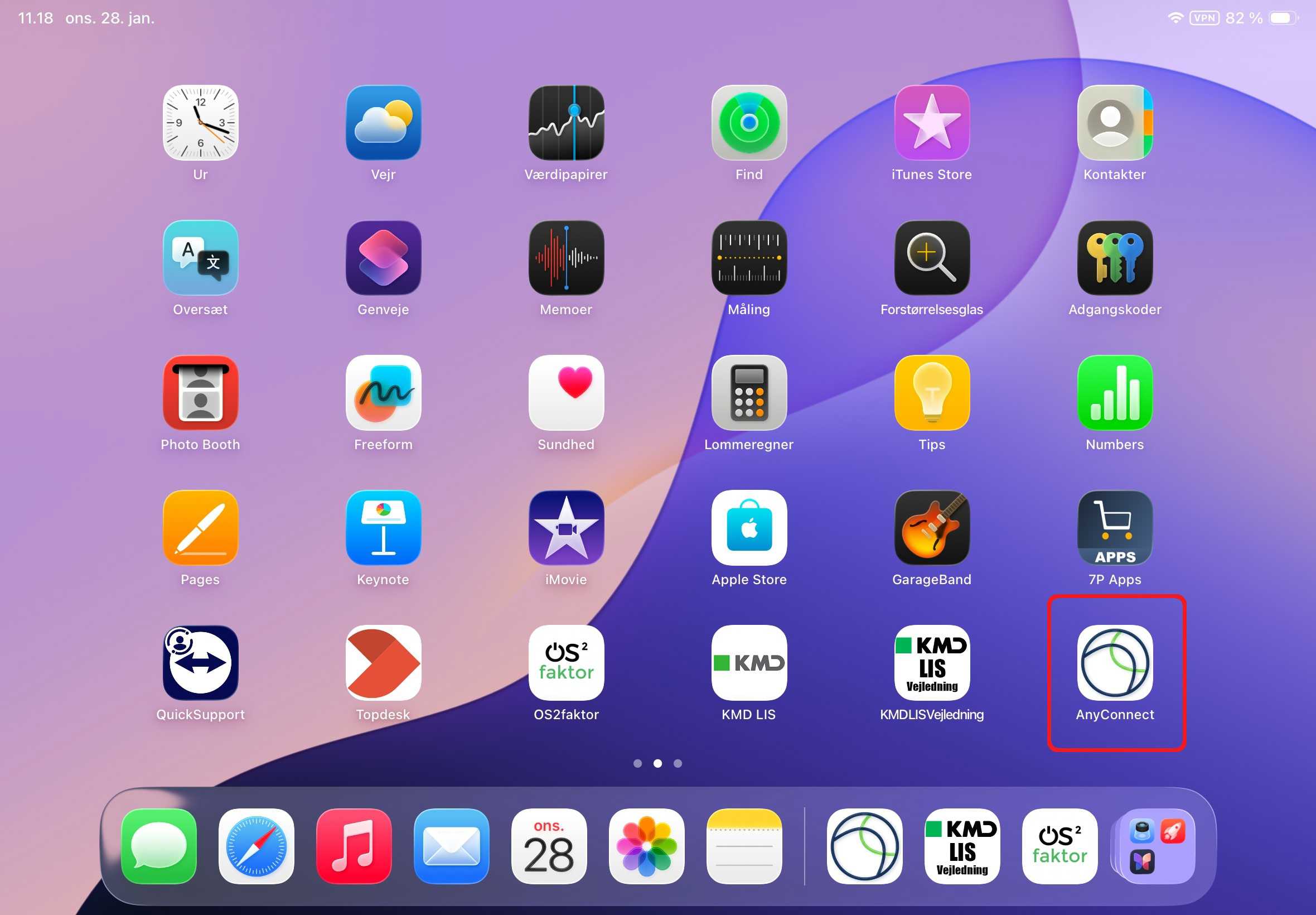
For at LIS på iPad virker, skal der være installeret Cisco AnyConnect på din ipad.
Hvis Cisco AnyConnect er installeret på din iPad ses dette ikon.
(Hvis du ikke kan finde ikonet på din iPad, kan du kontakte IT-afdelingen, der sørger for at det bliver installeret.)

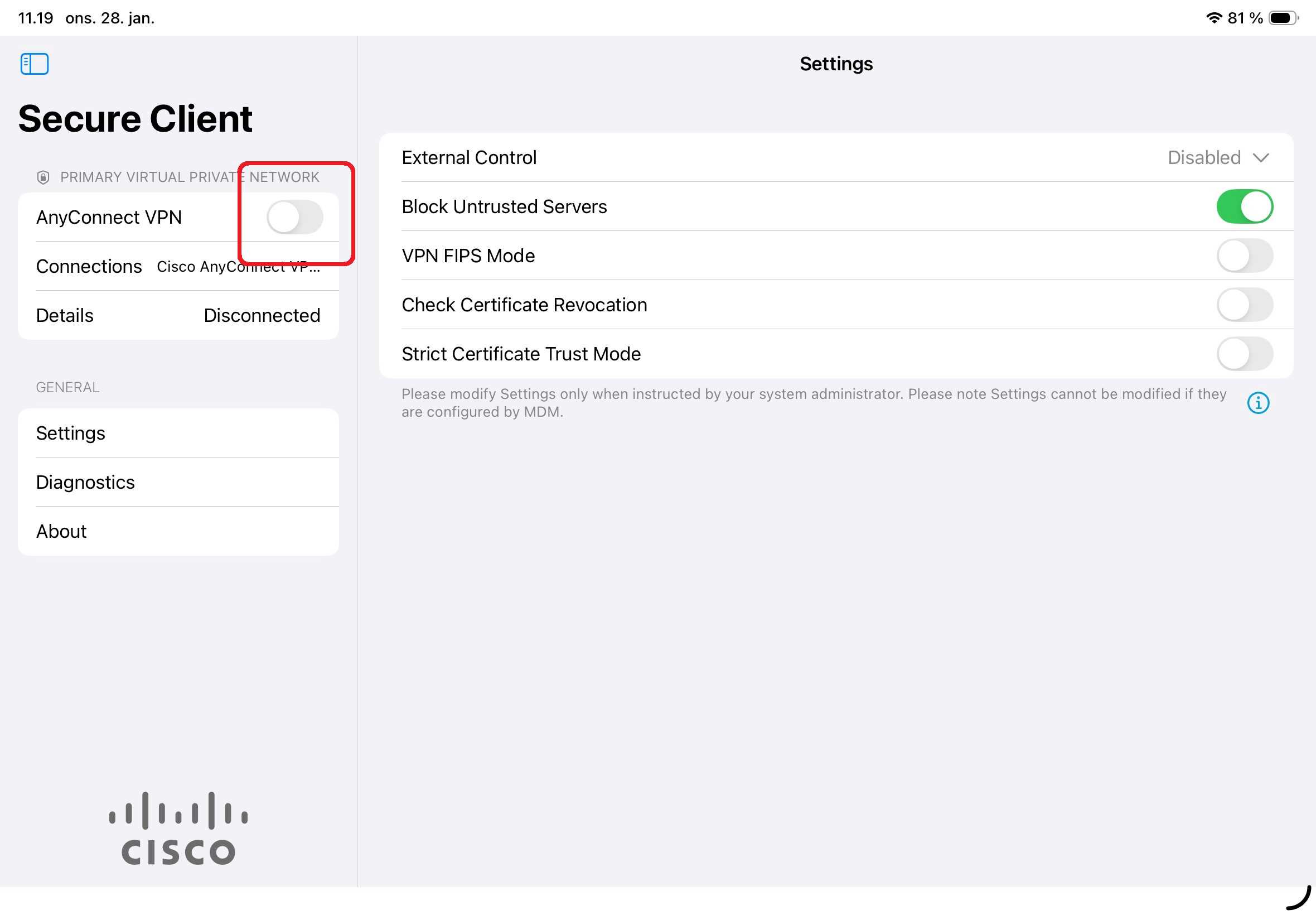
Følgende skærmbillede vises. Start AnyConnect VPN her.


Den digitale ledelsesinformation kan nu startes ved at klikke på dette ikon.

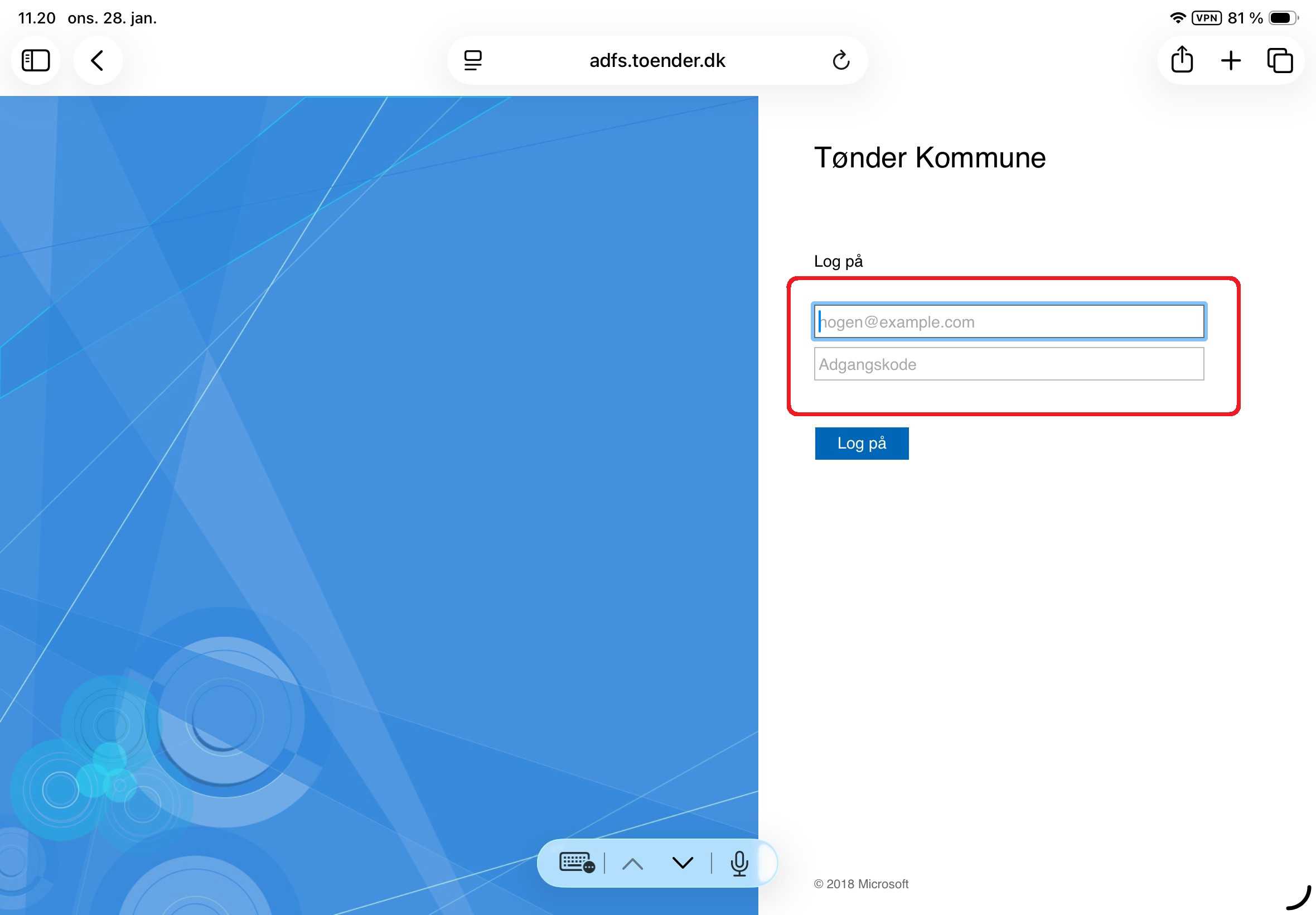
Indtast herefter din email (***@toender.dk) og dit password.

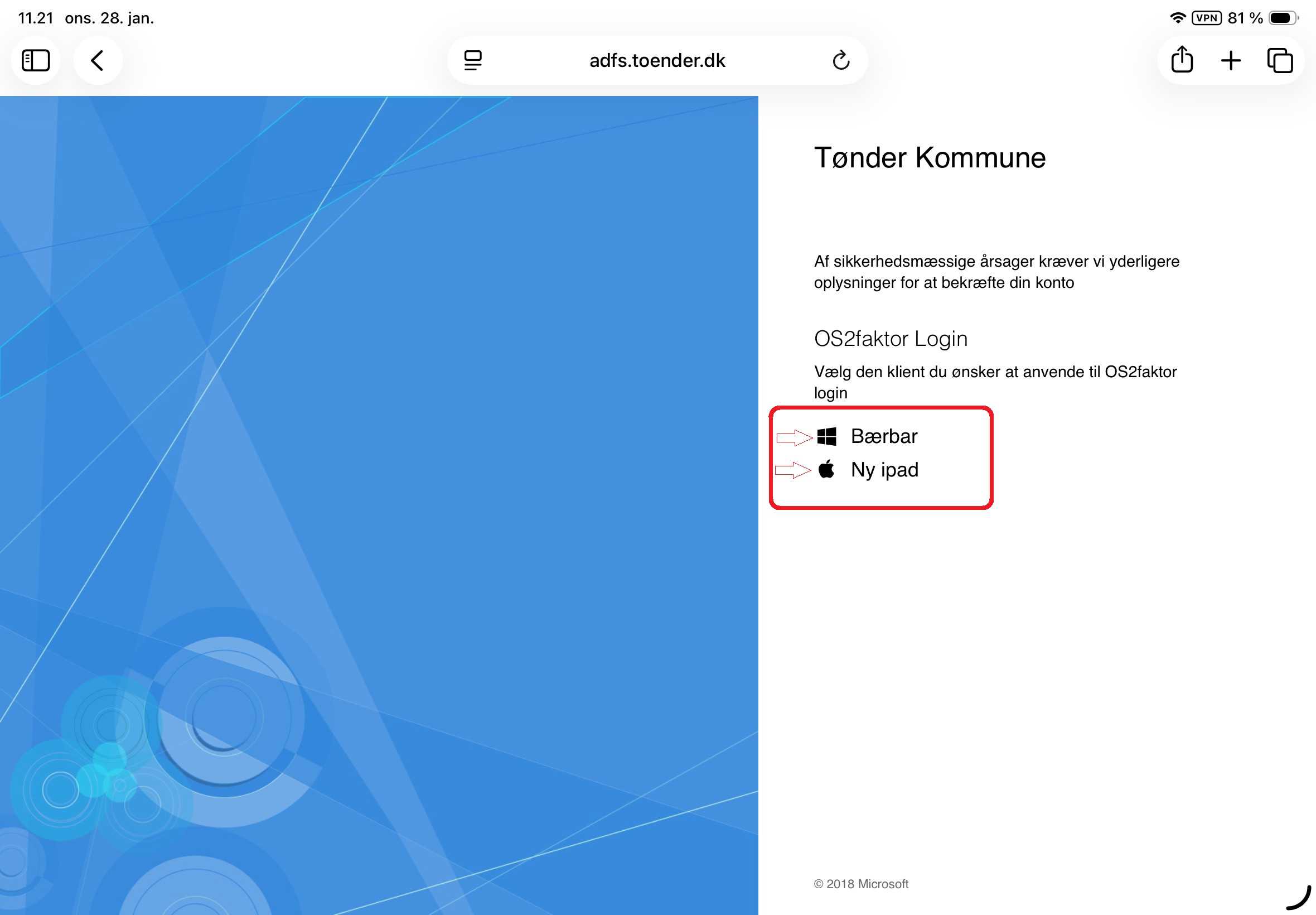
Vælg hvilken enhed du vil godkende dit OS2faktor login på. Der kan være en eller flere enheder at vælge iblandt. I dette eksempel vælger vi at godkende på Ipad.

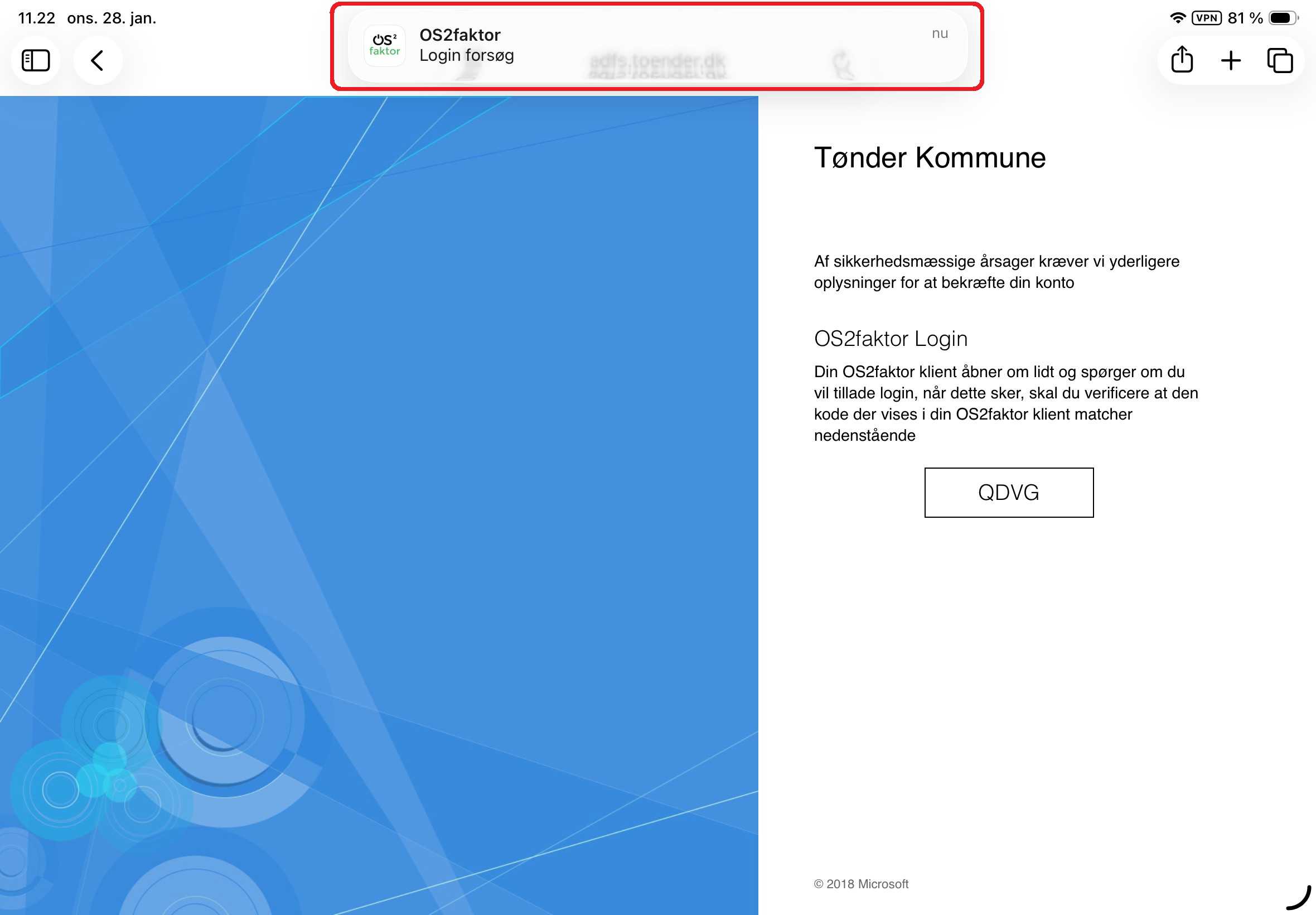
Klik på OS2faktor-popup

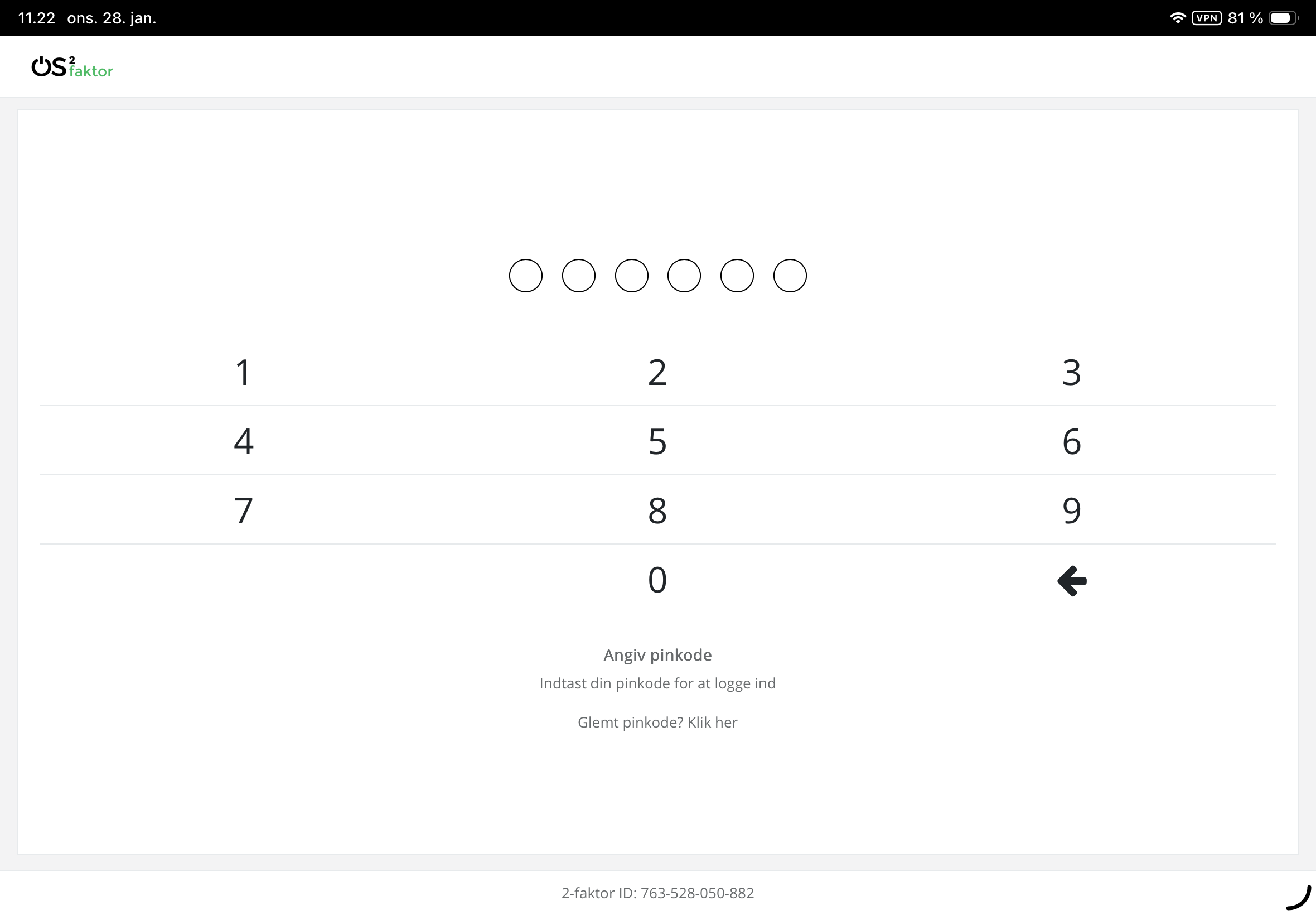
Indtast din OS2faktor kode.

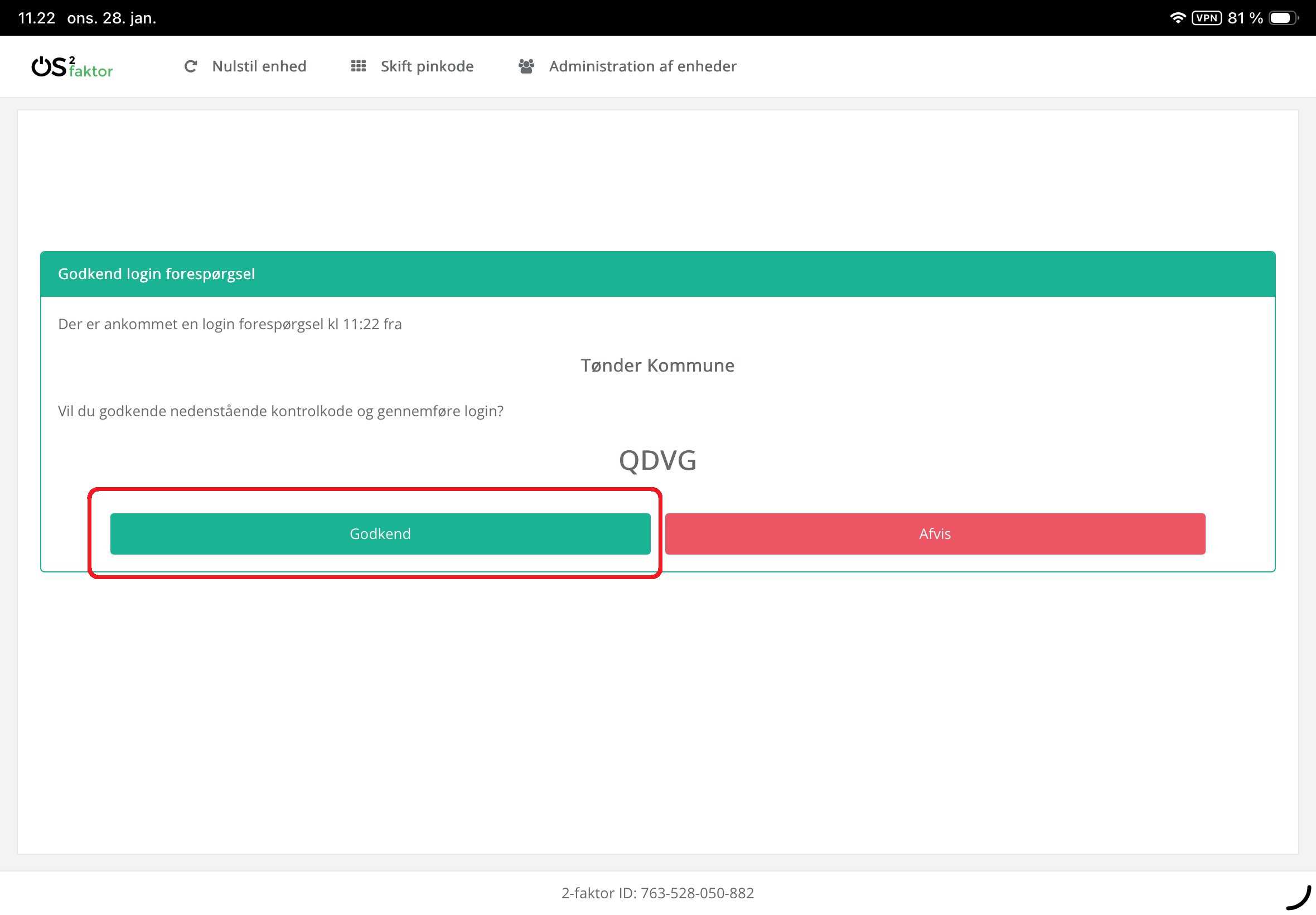
Tryk på godkend såfremt kontrolkoden er korrekt.

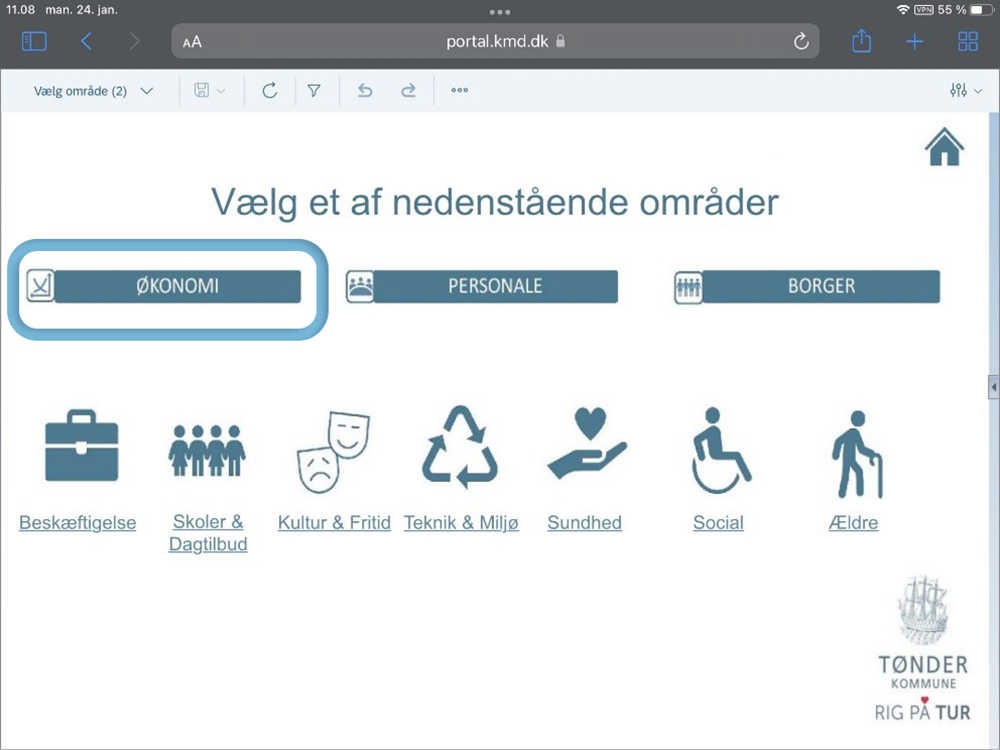
Du er nu logget ind i portalen.
Klik på ikonet ”ØKONOMI” for at få adgang til nedenstående skærmbilleder.

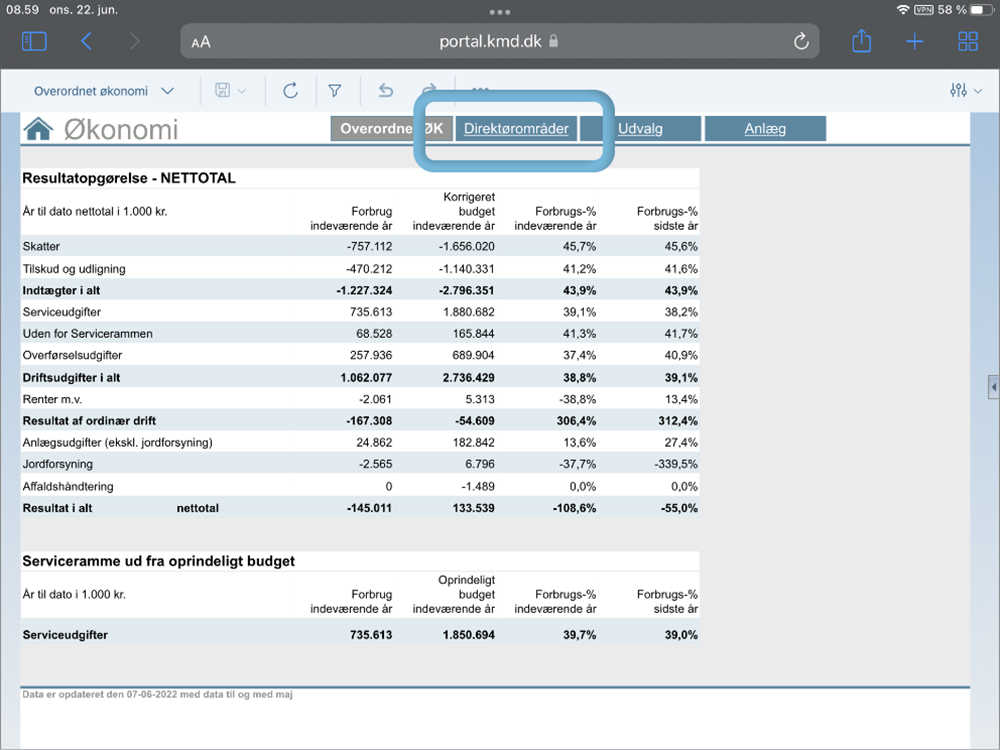
Overordnet økonomi viser de vigtigste økonomiske oplysninger til og med seneste afsluttede måned.
Obs: Data opdateres typisk med friske tal mellem den 6. og 10. i den efterfølgende måned.
Opdateringsdato og seneste afsluttede måned findes her.

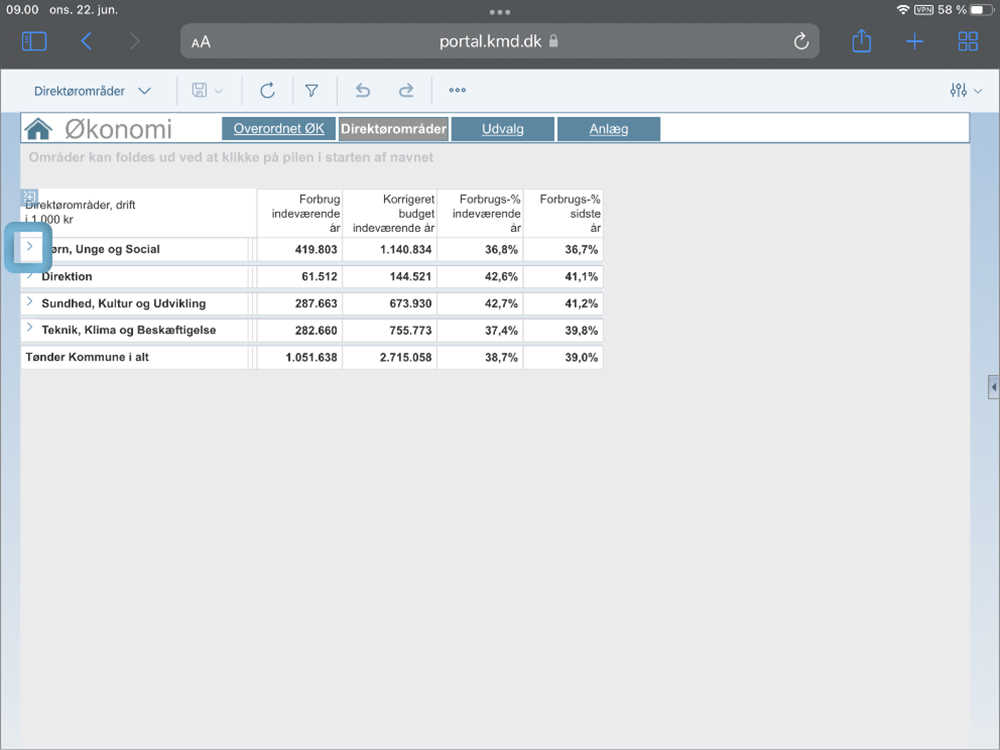
Direktørområder
Klik på fanen Direktørområder for at tilgå økonomi fordelt på direktørområder.
Direktørområderne kan foldes ud for at se detaljerede oplysninger på et lavere niveau ved at klikke på pilen [>]

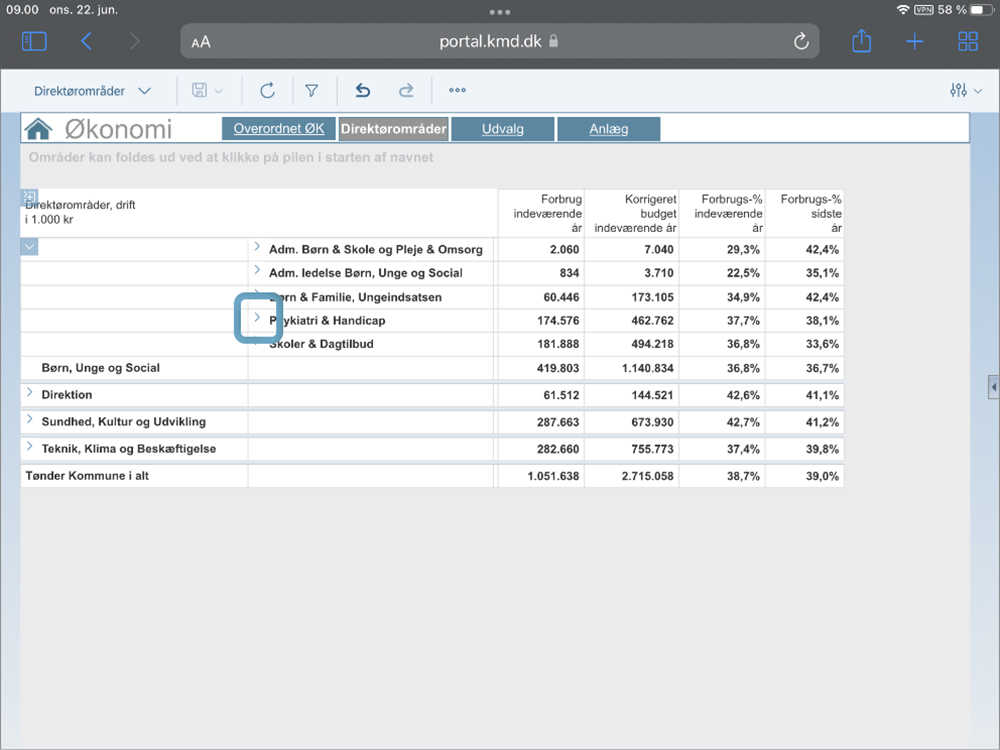
Dette niveau kan opdeles yderligere ved at klikke på pilen igen.

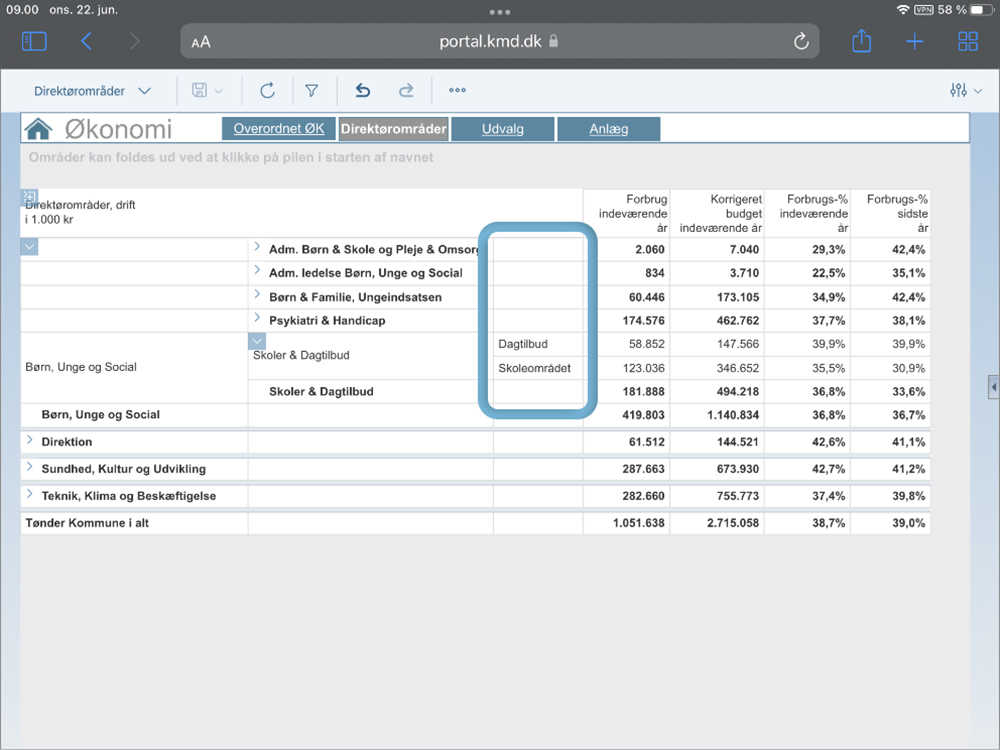
Dette (3. niveau) er det laveste niveau som denne rapport kan opdeles på.

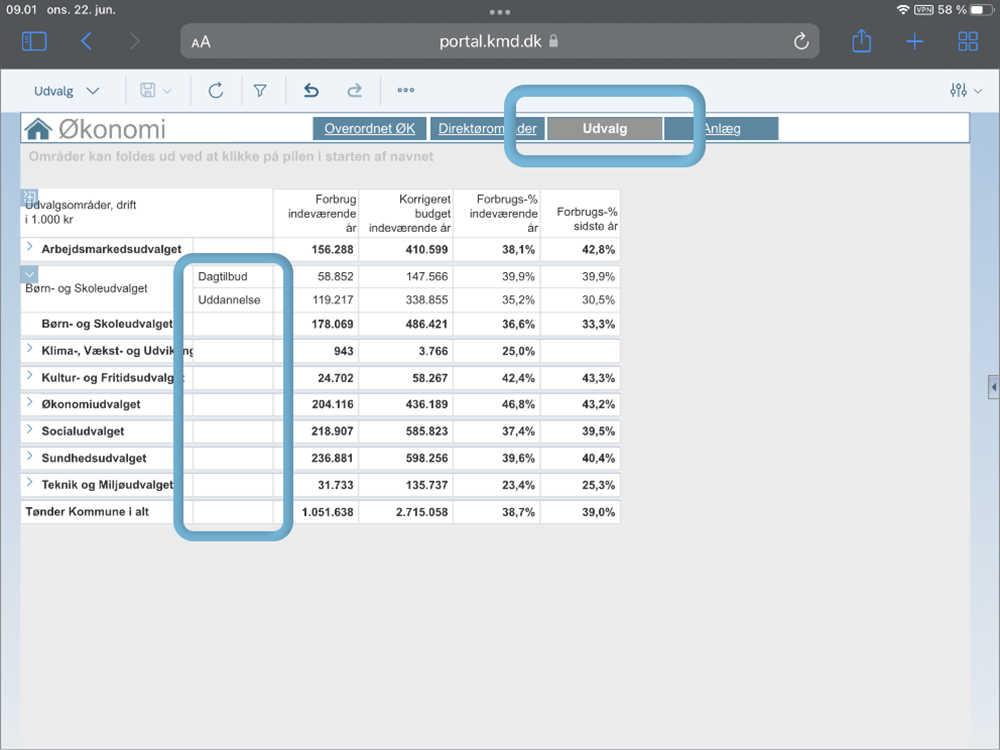
Udvalg
Klik på Udvalgfanen, for at tilgå økonomi fordelt på udvalg.
Udvalgene kan ligeledes opdeles ved at klikke på pilene [>]
Dette (2. niveau) er det laveste niveau, som denne rapport kan opdeles på.

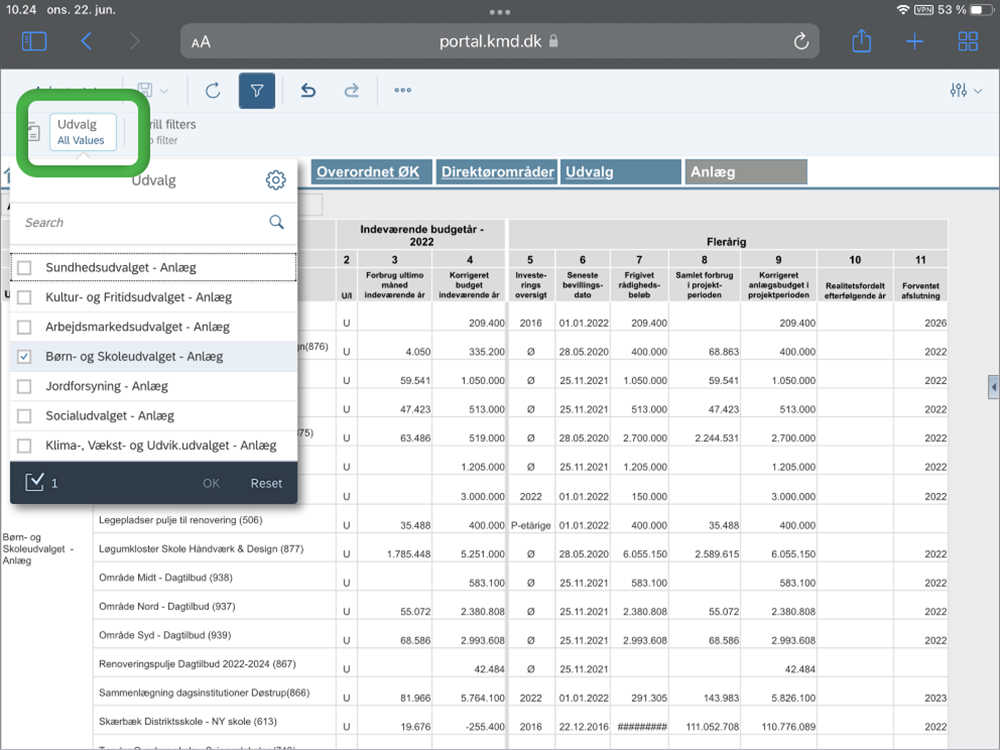
Anlæg
Klik på Anlægfanen for at tilgå anlægsoversigten.
I anlægsoversigten kan du scrolle ned igennem de forskellige anlægsprojekter.
Listen er sorteret efter udvalgsområder.
Klik på det markerede felt for at åbne menuen.

Det er muligt at udvælge et eller flere udvalgsområder for at gøre tabellen mere overskuelig.
Vælg området du er interesseret i og klik [ok]
Tabellen er nu filtreret iforhold til dine valg.
Vend tilbage til forsiden ved at klikke på huset. Denne ”hjem”-knap går igen på alle sider.

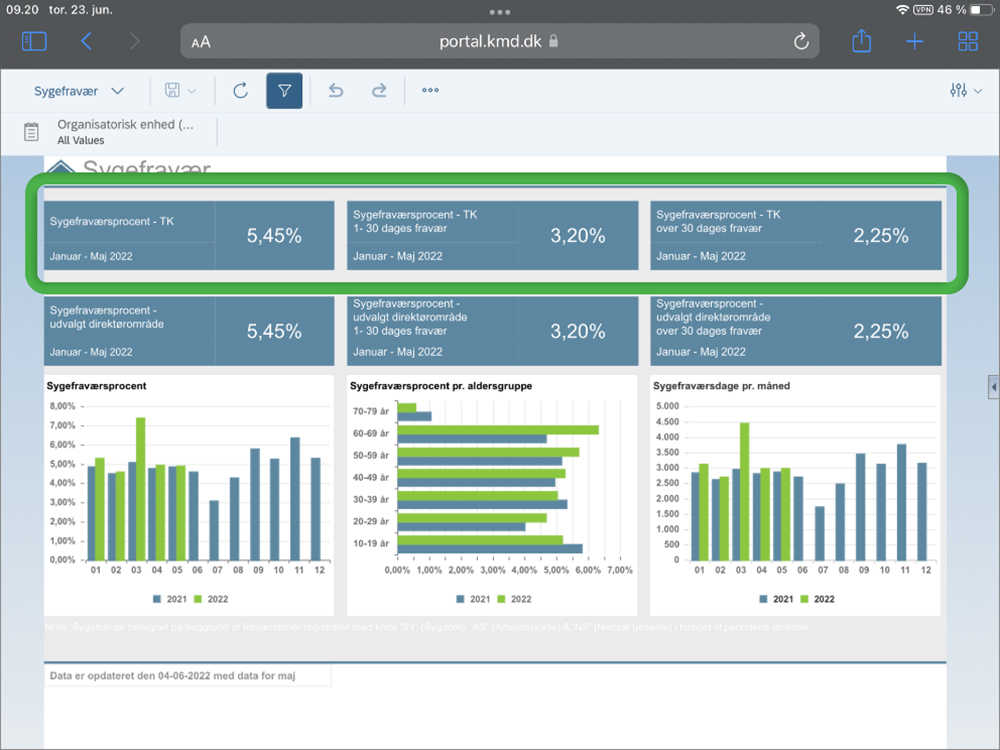
Personale
indeholder opgørelser over sygefraværet for indeværende og forrige år
De tre øverste blå felter angiver det gennemsnitlige sygefravær for alle ansatte i Tønder Kommune

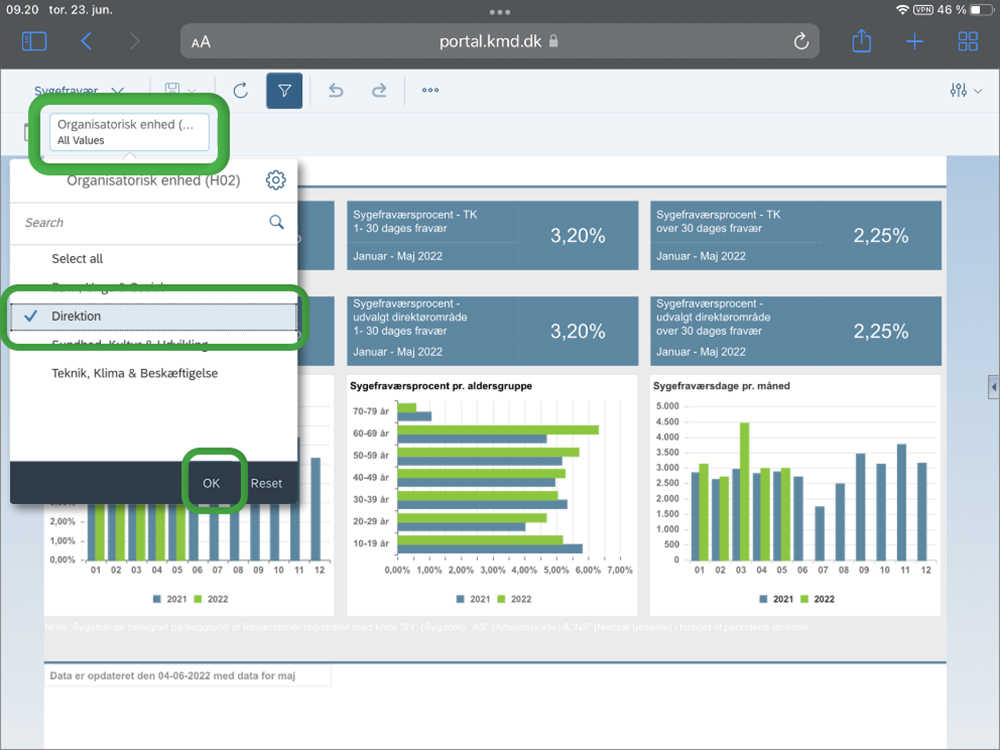
Rapporten indeholder et filter som kan afgrænse visningen til et enkelt direktørområde.
Det virker på samme måde som i økonomirapporten

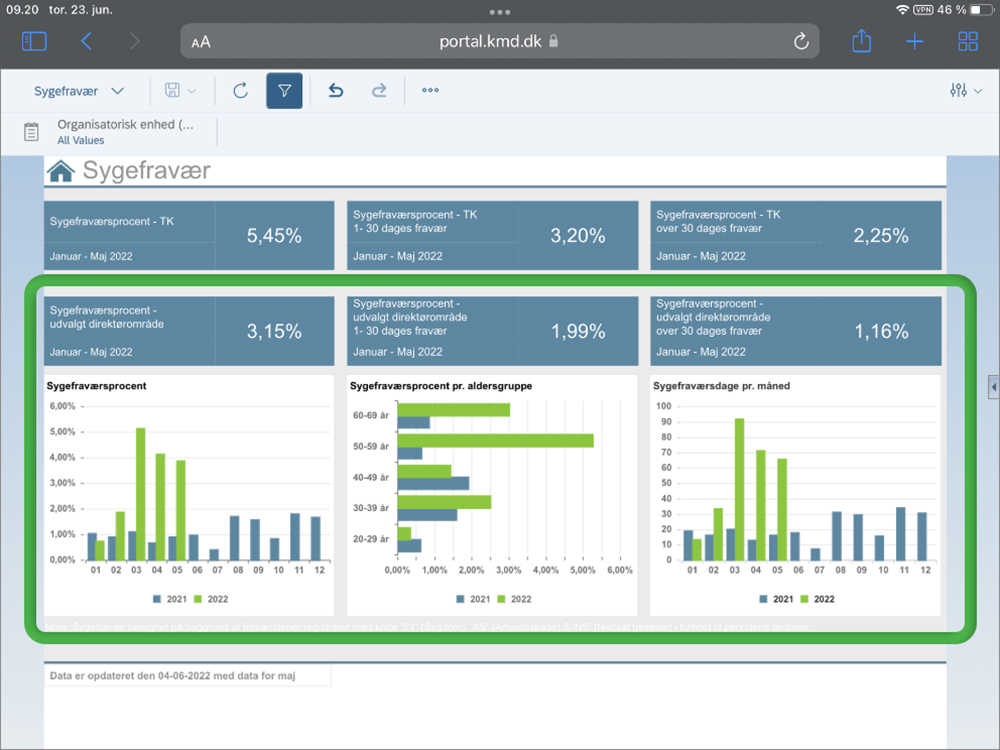
Efter filtrering er de nederste tre blå felter samt de tre søjlediagrammer tilpasset.

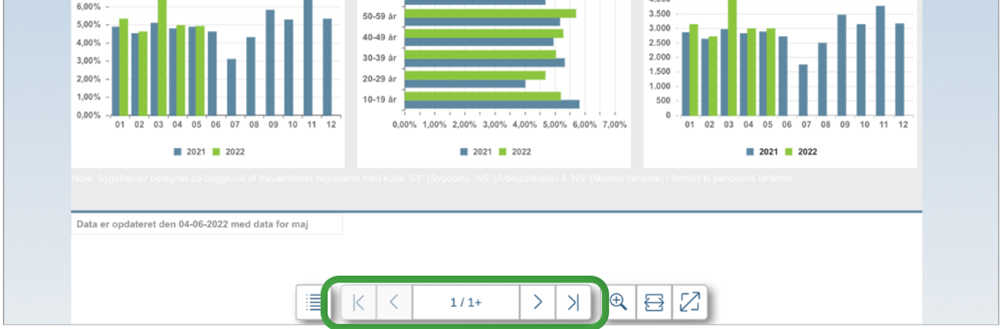
Scroller man op eller ned på siden vises bund-menuen hvor man kan skifte til side 2.

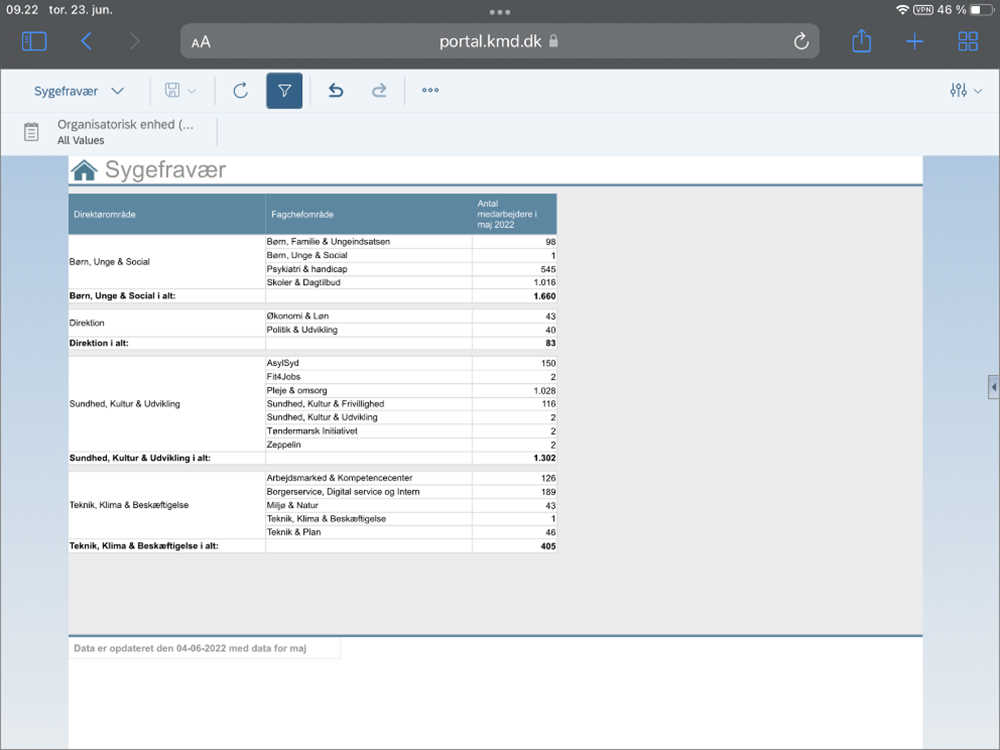
Side 2 indeholder en oversigt over antallet af medarbejdere i seneste måned fordelt på direktør og fagchefområde.

Borger
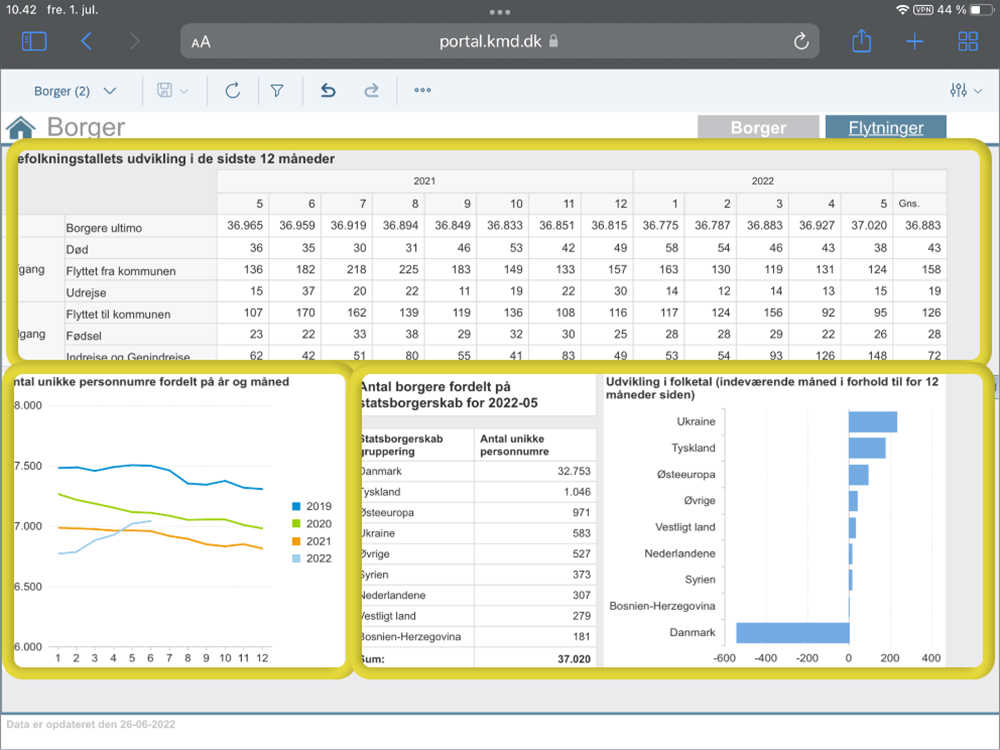
indeholder oplysninger om befolkningsudviklingen i Tønder Kommune samt flytteaktiviteten ind og ud af kommunen
Det øverste vindue og nederst til venstre indeholder antal borgere og årsag til afgang/tilgang i befolkningstal, fordelt på måneder og vinduet nederst til højre viser antal udenlandske medborgere samt udvikling i løbet af 12 måneder.

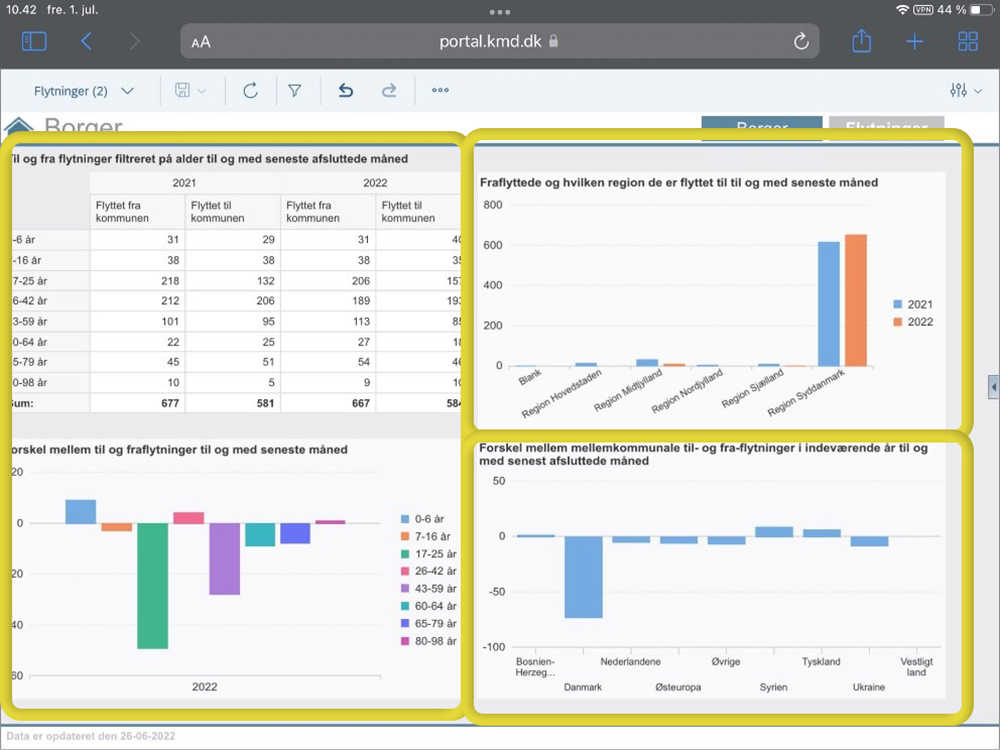
Vinduet til venstre viser flyttemønster fordelt på alder.
Vinduet øverst til højre viser antal personer flyttet fra Tønder til en anden kommune/region, opgjort for sammenlignelige perioder i henholdsvis indeværende og sidste år
Vinduet nederst til højre viser antal personer flyttet fra Tønder Kommune til en anden kommune eller flyttet fra en anden kommune til Tønder Kommune, fordelt på statsborgerskab.
Samlet tal for indeværende år.